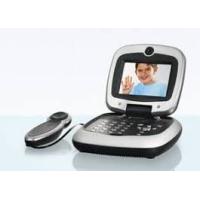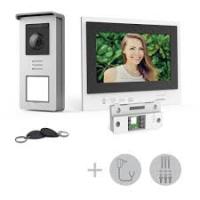
VISIOPHONE 8772 - Interphone vidéo LEADTEK - Notice d'utilisation et mode d'emploi gratuit
Retrouvez gratuitement la notice de l'appareil VISIOPHONE 8772 LEADTEK au format PDF.

| Type de produit | Interphone vidéo |
| Marque | LEADTEK |
| Modèle | VISIOPHONE 8772 |
| Dimensions (approx.) | 220 x 180 x 60 mm |
| Poids (approx.) | 0,5 kg |
| Alimentation | Adaptateur secteur 230 V, 50 Hz |
| Écran | Couleur, réglable (luminosité, contraste) |
| Caméra | Intégrée, orientable, avec bague de mise au point |
| Fonctions principales | Visiophonie, répertoire (250 contacts), mains libres, secret audio/vidéo, transfert d'images depuis source externe, miroir |
| Connectivité | Réseau ADSL via modem fourni, prise téléphonique RJ11, ports audio/vidéo pour source externe |
| Contenu du pack | Visiophone, combiné, cordon combiné, adaptateur secteur, câbles réseau/alimentation/audio-vidéo, modem ADSL, filtres ADSL, câble téléphonique |
| Entretien et nettoyage | Nettoyer l'écran et le boîtier avec un chiffon doux et sec. Ne pas utiliser de produits abrasifs. |
| Sécurité | Utiliser exclusivement l'adaptateur secteur fourni. Ne pas exposer à l'humidité. |
| Homologation | Conforme aux normes européennes (CE) |
FOIRE AUX QUESTIONS - VISIOPHONE 8772 LEADTEK
Questions des utilisateurs sur VISIOPHONE 8772 LEADTEK
0 question sur cet appareil. Repondez a celles que vous connaissez ou posez la votre.
Poser une nouvelle question sur cet appareil
Téléchargez la notice de votre Interphone vidéo au format PDF gratuitement ! Retrouvez votre notice VISIOPHONE 8772 - LEADTEK et reprennez votre appareil électronique en main. Sur cette page sont publiés tous les documents nécessaires à l'utilisation de votre appareil VISIOPHONE 8772 de la marque LEADTEK.
MODE D'EMPLOI VISIOPHONE 8772 LEADTEK
Manuel d'installation et d'utilisation du pack visiophone
je peux tout lui demander.

Bienvenue dans la visiophonie
Félicitations, en choisissant la visiophonie, vous entrez dans l'univers de l'image. Désormais, téléphoner ne sera jamais plus comme avant : à tout moment, vous pouvez voir et être vu par votre correspondant, qu'il soit loin ou qu'il soit près. Ce guide vous permet d'installer votre terminal de visiophonie en toute simplicité. Il vous décrit également ses principales
fonctions en vous guidant pas à pas.
Si vous rencontrez un problème quelconque lors de votre installation, n'hésitez pas à appeler le 0892 35 01 02 (0,34 € TTC/mn).
Pour votre premier cours de "visiophonie" et pour connaître toutes les fonctionnalités, appelez le 32 20 (appel gratuit depuis votre visiophone).

Sommaire visiophone

Pages 4-5 Votre matériel
6-7 Installation des équipements
8-9 Initialisation de votre visiophone
10-11 Utilisation et conseils d'utilisation
12-13 Présentation des icônes
14-15 Appeler, répondre et terminer un appel
16-21 Le répertoire
22-23 Appels reçus / Appels émis
24-29 Services en communication
30-31 Touche source
32-37 Points techniques et assistance
Votre matériel

Les équipements du pack visiophone
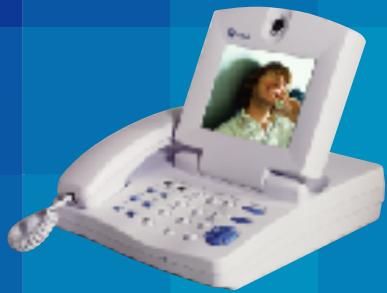
- (1) le visiophone avec son cache sur la caméra
- (2) un cordon raccord combiné/visiophone
- (3) un combiné
- (4) un adaptateur secteur
- (5) un câble d'alimentation électrique
- (6) un câble réseau
- (7) un câble audio/vidéo
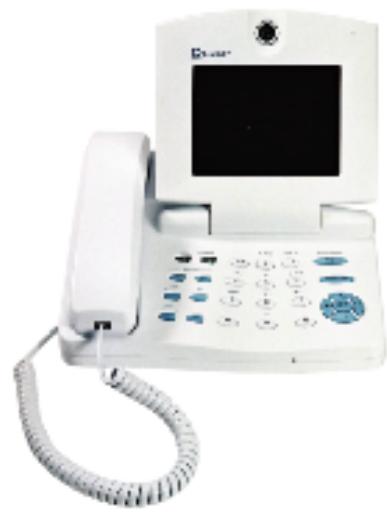
Adaptateur secteur (4)
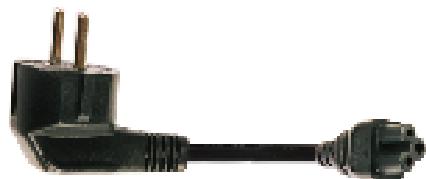
Câble d'alimentation électrique (5)

Câble réseau (6)

Câble audio/vidéo (7)

Le modem
- (8) le modem
- (9) un câble téléphonique
- (10) un adaptateur secteur
- (11) deux filtres ADSL
Votre pack modem comporte aussi les éléments suivants :
- un câble USB bleu
- un câble réseau jaune
- un CD-ROM
Ces éléments ne vous serviront pas pour l'installation. Conservez-les précieusement, ils vous seront utiles lors de l'ouverture de prochains services liés à la visiophonie.
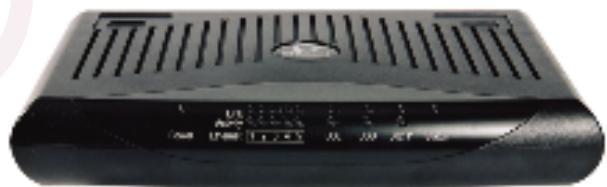

Câble téléphonique (9)
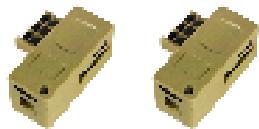
Deux filtres ADSL (11)
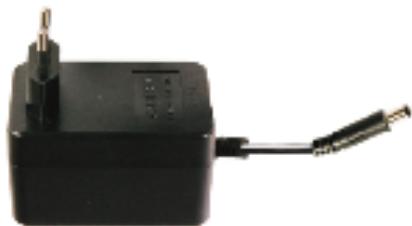
Adaptateur secteur (10)
Installation des équipements
text_image
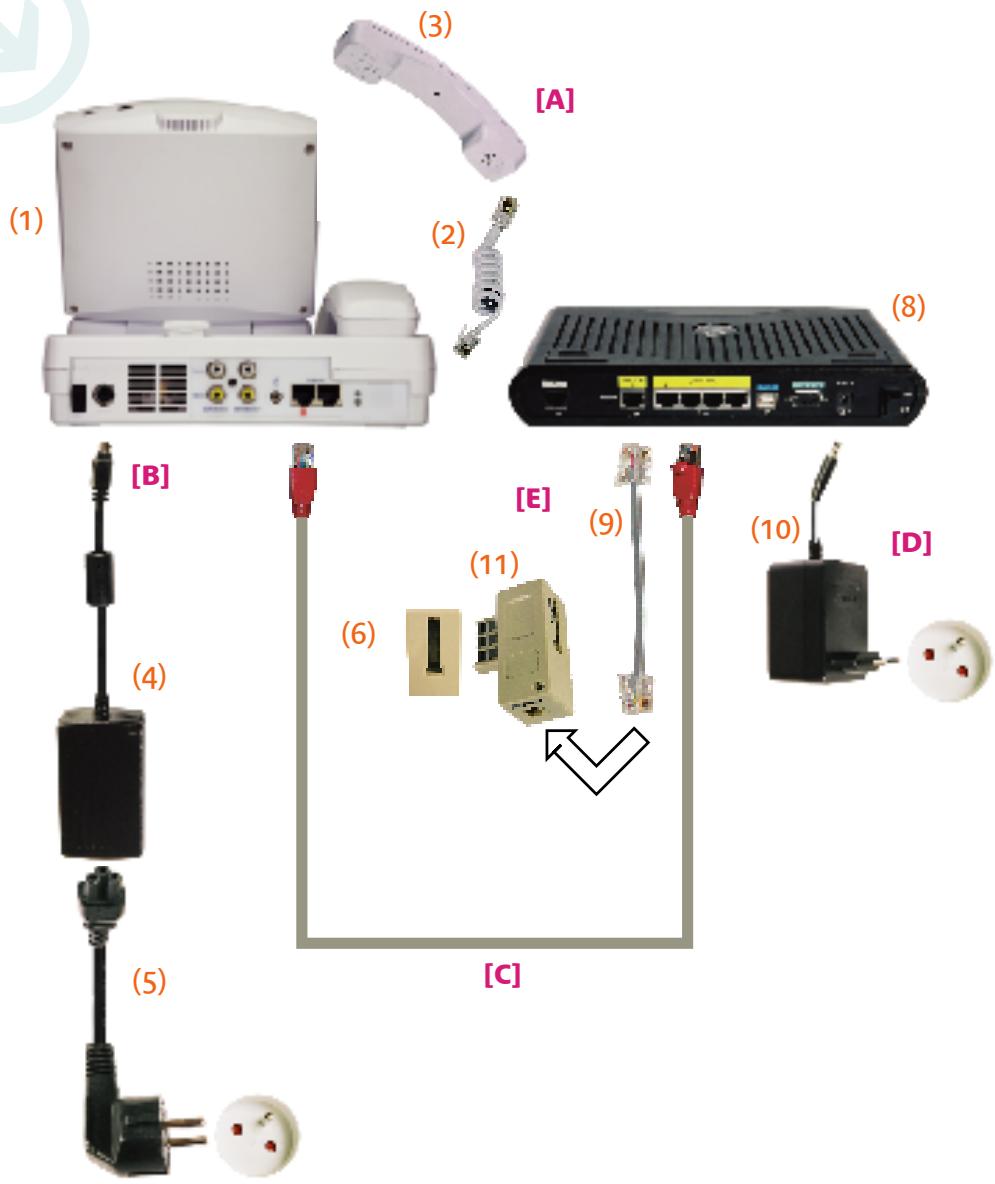
(1) (2) (3) [A] (8) [B] (4) (5) [6] (E) (9) (11) [C] (10) [D][A] Raccordez le combiné (3) au visiophone (1) au moyen du cordon (2).
[B] Branchez l'embout de l'adaptateur électrique (4) sur la face arrière de votre visiophone (1).
Reliez l'embout du câble d'alimentation électrique (5) au boîtier de l'adaptateur secteur (4).
Puis branchez le câble sur une prise électrique.
[C] Reliez votre visiophone (1) à la prise numéro 2 de votre modem (8) au moyen du câble réseau (6).
[D] Branchez votre modem (8) sur une prise électrique au moyen de l'adaptateur secteur (10).
[E] Branchez votre modem (8) sur une prise téléphonique murale au moyen du câble téléphonique (9) relié au filtre ADSL (11). Lorsque le service est opérationnel, les voyants suivants du modem doivent être verts : power, link 2, DSL.
Cas 1
Aucun téléphone n'est branché sur cette prise.
Branchez directement le filtre ADSL (11).
Cas 2
Un téléphone est déjà branché sur cette prise.
Débranchez-le, branchez le filtre ADSL (11) à la place et branchez votre téléphone sur le filtre ADSL.
Si vous possédez d'autres téléphones, débranchez-les de vos prises téléphoniques, branchez un filtre ADSL à la place et branchez vos prises de téléphones sur le filtre ADSL (11).
Initialisation de votre visiophone

Lors de la première installation de votre visiophone, celui-ci va s'initialiser et s'enregistrer aux services de France Télécom.
Cette initialisation dure environ 5 minutes. N'éteignez pas votre terminal avant la fin du processus. L'écran d'accueil suivant doit s'afficher :
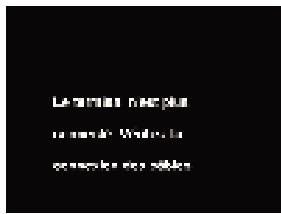
Si votre visiophone affiche les écrans d'erreur suivants : - consultez la page points techniques et assistance - vérifiez votre installation - éteignez, puis rallumez votre terminal
text_image
Le merien n'arplus re mende Verde la comerle des sôles
Si l'initialisation n'est pas terminée au bout de 10 minutes environ (l'écran d'accueil ci-dessus n'apparaît pas), vous devez éteindre puis rallumer le terminal.

Utilisation du visiophone et conseils d'utilisation
text_image
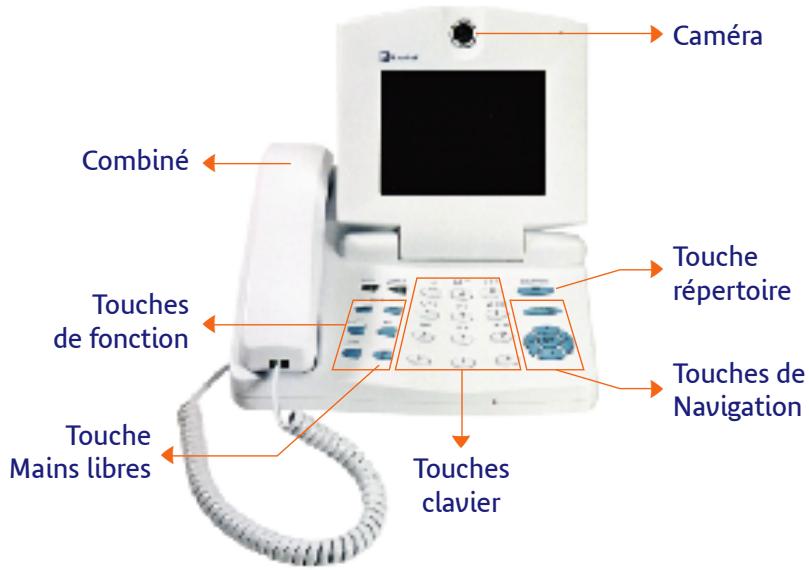
Caméra Combiné Touches de fonction Touche Mains libres Touches répertoire Touches de Navigation Touches clavier
REPERTOIRE
Pour accéder au répertoire.

SECRET VIDEO
Pour transmettre ou non votre image à votre correspondant.

SECRET SON
Pour être entendu ou non par votre correspondant.

SOURCE
Pour changer d'entrée audio / vidéo (si vous souhaitez transmettre par exemple des photos numériques).

BIS
Pour rappeler les derniers numéros composés.

MIROIR
Pour afficher ou enlever l'incrustation de votre image sur celle de votre correspondant et pour déplacer votre image sur l'écran.

MAINS LIBRES
Pour passer en mode mains libres.
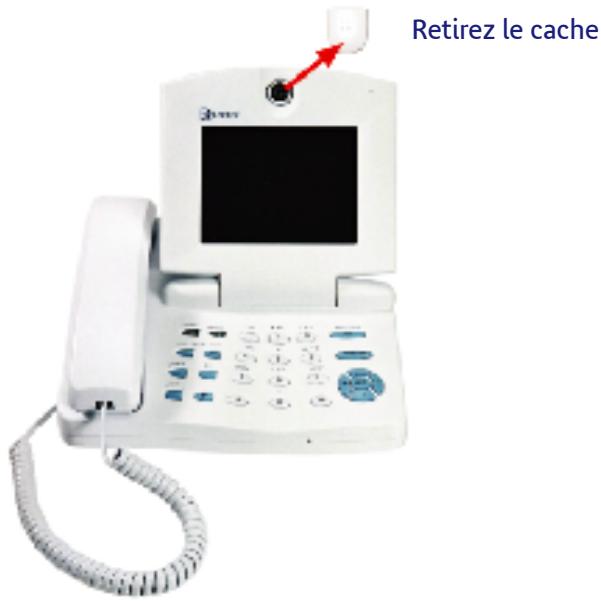
Pensez à retirer le cache en plastique situé sur la caméra du visiophone (un logement est prévu derrière l'écran).
Veillez à installer votre visiophone sur une surface plane et stable, l'objectif de la caméra face à vous.
Utilisez votre visiophone dans une pièce avec un éclairage suffisant, évitez les contre-jours.
En mode mains libres, placez-vous à une distance optimale du microphone (environ 50 centimètres) pour obtenir la meilleure qualité sonore.
Avant d'utiliser votre installation, vérifiez que le visiophone et le modem sont tout deux en position "MARCHE".
Présentation des icônes
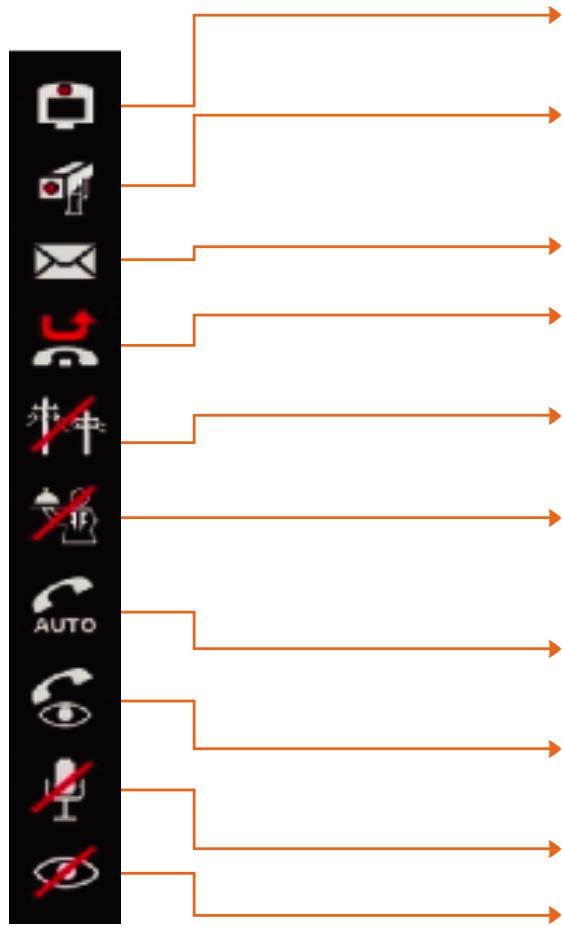
En cours de communication, dans la partie supérieure de l'écran, des icônes apparaissent pour faciliter votre navigation et vous apporter des informations sur l'état de votre terminal.
flowchart
graph TD
    A["Camera"] --> B["手机"]
    C["Email"] --> D["手机"]
    E["3D"] --> F["手机"]
    G["手机"] --> H["手机"]
    I["AUTO"] --> J["手机"]
    K["手机"] --> L["手机"]
    M["手机"] --> N["手机"]
SOURCE INTERNE
Votre correspondant voit votre image à partir de la caméra intégrée au visiophone.
SOURCE EXTERNE
Une source extérieure (caméscope / appareil photo numérique / standard PAL) est branchée sur votre terminal. Votre correspondant voit le film ou les photos que vous lui transmettez.
MESSAGERIE
Vous avez reçu un ou plusieurs messages.
APPELS EN ABSENCE
Une ou plusieurs personnes ont cherché à vous appeler pendant votre absence.
ERREUR RESEAU
Votre installation est défectueuse. Vérifiez que l'ensemble des câbles sont correctement branchés.
ERREUR SERVICE
Le service est en cours d'initialisation. Si au bout de quelques minutes l'icône reste à l'écran, éteignez puis rallumez votre terminal.
REPONSE AUTOMATIQUE
Votre visiophone répond automatiquement lorsque vous recevez un appel (mode mains libres).
MODE VIDEO AUTOMATIQUE
Lorsque vous répondez à un appel vous êtes automatiquement en mode vidéo.
SECRET SON
Vous pouvez parler sans être entendu par votre correspondant.
SECRET VIDEO
Votre correspondant ne voit pas votre image.
Appeler, répondre et terminer un appel

Appeler un correspondant
- Se préparer à appeler :
Appuyez sur la touche MIROIR

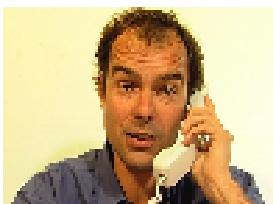
Vous voyez votre propre image

- Décrochez le combiné ou appuyez sur la touche MAINS LIBRES
- Composez le numéro de votre correspondant. Puis sur appuyez OK.*
- Pour appeler votre messagerie, faites un appui long sur la touche 1. Vous pouvez aussi composer le 3103, suivi de OK.

- Décrochez le combiné ou appuyez sur la touche MAIN LIBRE
- "MODE AUDIO" s'affiche sur l'écran, Appuyez sur la touche VIDEO pour voir et être vu par votre correspondant.

Terminer un appel
- Raccrochez le combiné en fin de communication ou réappuyez sur la touche MAIN LIBRE.
- L'écran se met automatiquement en veille au bout de quelques minutes.

Conseils pour remplir le répertoire
Utilisation des touches du clavier
Pour saisir une lettre, appuyez plusieurs fois sur la touche associée jusqu'à l'obtention de la lettre souhaitée. Par exemple pour obtenir la lettre E, appuyez deux fois sur la touche :1.*
Pour saisir un chiffre, utilisez la touche correspondant au chiffre que vous souhaitez.
Pour les caractères particuliers tels qu'un point ou un espace, utilisez les touches

* après le premier appui, un sous-écran apparaît. Il vous permet de visualiser avec précision la lettre que vous voulez obtenir.
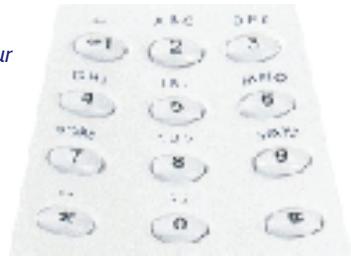
Utilisation des touches de navigation
- Effacer le caractère précédent le curseur
- Déplacer le curseur vers le bas
- Diminuer le volume (en cours de communication)
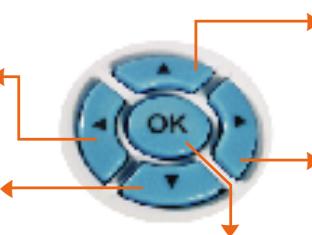
- Déplacer le curseur vers le haut
- Augmenter le volume (en cours de communication)
- Déplacer le curseur vers la droite (en fin de ligne, le curseur revient en début de ligne)

Créer une fiche dans le répertoire
- Ne décrochez pas le combiné.
- Appuyez sur la touche MENU/EXIT "REPERTOIRE" est présélectionné. Appuyez sur OK.
- "AJOUTER" est présélectionné Appuyez sur OK.
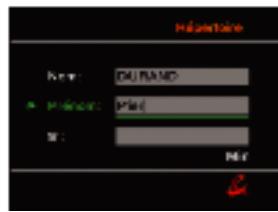
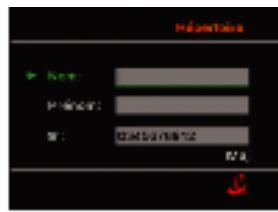
- Utilisez les touches du clavier pour saisir le nom, le prénom et le numéro du correspondant* (contact):
Saisissez une lettre en appuyant plusieurs fois sur les chiffres**. Par exemple pour saisir la lettre E, appuyez deux fois sur la touche
Changez de zone de saisie avec les flèches de navigation.

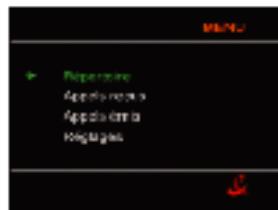
- Appuyez sur OK pour enregistrer la fiche.
- Appuyez deux fois sur la touche MENU/EXIT pour revenir à l'écran d'accueil.

text_image
Hémetère Name: DU RAND • Place: P#e M: M#
text_image
14.5000000014.50000000
14.50000000
* la saisie du nom et du numéro est obligatoire.
**appuyez une fois sur la touche # pour basculer en minuscule.
Réappuyez sur la touche # pour rebasculer en majuscule.
L'état majuscule/minuscule est indiqué en bas de l'écran.
Le répertoire

Modifier ou effacer une fiche du répertoire
- Ne décrochez pas le combiné.
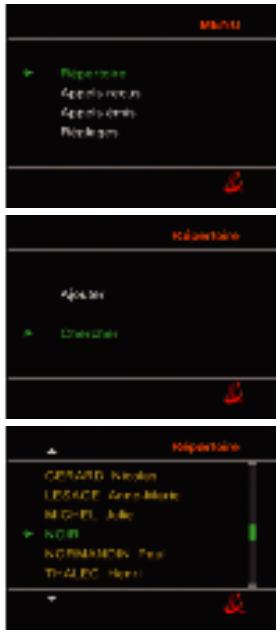
- Appuyez sur la touche MENU/EXIT "REPERTOIRE" est présélectionné. Appuyez sur OK.
- Sélectionnez "CHERCHER" avec les flèches de navigation.
Puis appuyez sur OK.
4 La liste des contacts apparaît. Sélectionnez la fiche à modifier ou à effacer à l'aide des flèches de navigation. Puis appuyez sur OK.


text_image
MENU Hypertronic Appolis net,ns Appolis net,ns Hypertronic Képontière Appolis Cherry Képontière CERARD, Kessler LESACE, Game Music MICHEL, Audio KON NORMA/NEV, Top THALEC, Home
- Pour effacer une fiche :
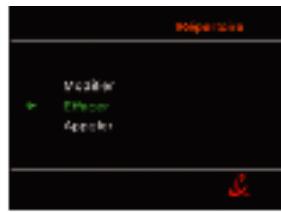
Sélectionnez "EFFACER" à l'aide des flèches de navigation. Puis appuyez sur OK.
Confirmez l'effacement en appuyant de nouveau sur OK.


- Pour modifier une fiche :
Sélectionnez "MODIFIER" à l'aide des flèches de navigation. Puis appuyez sur OK.
Sélectionnez la zone de saisie à modifier avec les flèches de navigation.
Placez le curseur devant l'élément à modifier avec la flèche de navigation droite.
Saisissez directement la lettre ou le chiffre souhaité avec les touches du clavier.
Appuyez sur OK pour enregistrer la fiche.


- Quittez le répertoire :
Appuyez plusieurs fois sur la touche EXIT pour revenir à l'écran d'accueil.

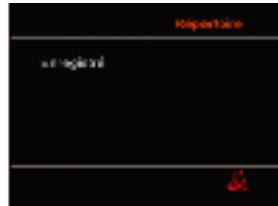
Appeler à partir du répertoire
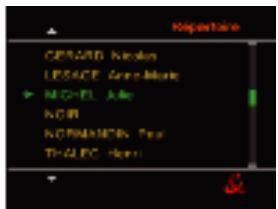
- Appuyez sur la touche REPERTOIRE Vous obtenez la liste des contacts.

- Sélectionnez le contact à l'aide des flèches de navigation. Puis appuyez sur OK.

-
Pour accéder directement à un contact, appuyez sur la première lettre du nom, exemple : sélectionnez L pour Lesage.
-
Appuyez sur OK pour lancer l'appel.

text_image
Copartise CERARD: Kancel LESSACE: Auto-Mark + M-CTRL: Altc KORM NORMANDB: Fox THA.PC: Horn
Appels reçus, appels émis

Accéder aux appels reçus
- Une icône vous indique que vous avez reçu un ou plusieurs appels en absence. Ces appels sont mémorisés dans la liste des appels reçus.
- Ne décrochez pas le combiné.
- Appuyez sur la touche MENU . Sélectionnez "APPELS REÇUS" à l'aide des flèches de navigation. Puis appuyez sur OK.
- La liste des appels reçus apparaît.*
- Pour voir l'ensemble de la liste, utilisez les flèches de navigation.
- Pour rappeler un des appels reçus, sélectionnez le contact à l'aide des flèches de navigation. Puis appuyez sur OK.



text_image
Q &france telecom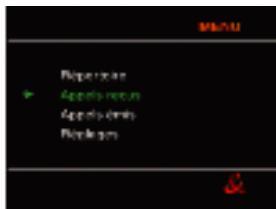
text_image
Mac Preview menu Apply menu Apply menu Apply menu

Avis de message
Dans la liste des appels reçus, si vous constatez un appel de "MESSAGERIE", il s'agit d'une notification de dépôt de message. Pour écouter le message faites un appui long sur la touche ou composez le 3103. Vous pouvez aussi sélectionner la ligne indiquant "MESSAGERIE" à l'aide des flèches de navigation. Puis appuyez sur OK.

Accéder aux appels émis
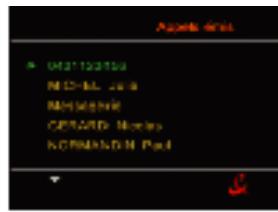
- Appuyez sur la touche BIS .* La liste des appels émis apparaît.**
- Pour voir l'ensemble de la liste, utilisez les flèches de navigation.
- Pour rappeler un numéro, sélectionnez-le à l'aide des flèches de navigation. Puis appuyez sur OK.

text_image
Camera mini • UV123150 RGB/BL Select RGB/BL Select COLD Mode KONOMON Pad

Enregistrer un appel reçu ou émis dans le répertoire
- Sélectionnez l'appel dans la liste des appels reçus ou émis.
- Enregistrez le numéro dans le répertoire en vous reportant aux instructions de la page 17 (paragraphe 4).
text_image
Maiwan + New: Maiwan: M: 0.00000000000 874Services en communication

Modifier le volume sonore
Augmentez ou diminuez le volume sonore avec les flèches de navigation.

Pour augmenter le volume pendant la communication, appuyez plusieurs fois sur la touche de navigation haut jusqu'à l'obtention du volume souhaité.
Pour diminuer le volume pendant la communication, appuyez plusieurs fois sur la touche de navigation bas jusqu'à l'obtention du volume souhaité.

Ajuster la qualité de l'image
- Ajustez la luminosité et le contraste de l'image à l'aide des molettes situées au dessus de l'écran.
Luminosité


Couleur
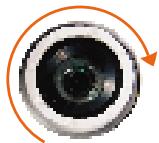
- Ajustez la netteté de l'image que vous transmettez en tournant la bague de la caméra.

Activer le secret audio
Appuyez sur la touche SON pour ne pas être entendu par votre correspondant pendant la communication :
Lorsque votre correspondant ne vous entend plus, le voyant SERVICE se met à clignoter.
Pour qu'il vous entende à nouveau, réappuyez sur la même touche SON .


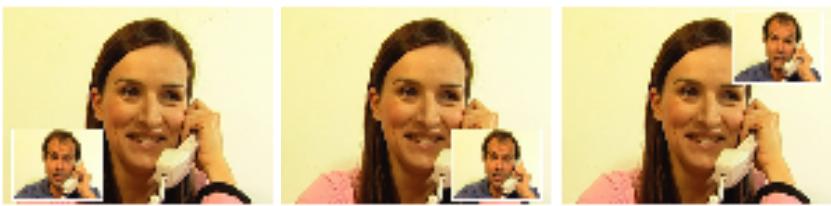
Afficher mon image sur l'écran
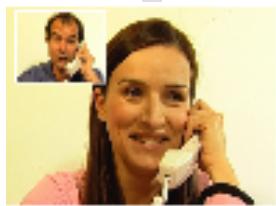
Appuyez sur la touche MIROIR pour faire apparaître votre propre image sur un coin de l'écran :
Pour la faire disparaître, appuyez plusieurs fois sur la même touche MIROIR.
Déplacer mon image sur l'écran
Appuyez plusieurs fois sur la touche MIROIR 📄, votre image apparaît successivement sur les quatre coins de l'écran.
Transmettre votre image fixe
Appuyez sur la touche VIDEO pour figer votre image :
Votre correspondant voit votre image fixe, le voyant VIDEO se met à clignoter.
Pour envoyer à nouveau une image animée, réappuyez deux fois sur la même touche VIDEO .


Activer le secret vidéo
Appuyez deux fois sur la touche VIDEO pour cacher votre image :
Votre correspondant ne vous voit plus, le voyant vidéo s'éteint.
Pour être vu à nouveau, appuyez sur la même touche VIDEO .

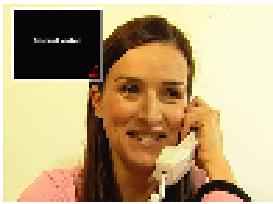
La touche VIDEO est utilisée pour figer l'image et pour le secret vidéo.
En appuyant successivement sur cette touche, vous obtenez :
Image fixe.
▶ Secret vidéo.
Diffusion de l'image.
Services en communication

Réglages
- Appuyez sur la touche MENU

- Sélectionnez "REGLAGES" à l'aide des flèches de navigation. Puis appuyez sur OK.

- Choisissez les réglages auxquels vous souhaitez accéder à l'aide des flèches de navigation. Puis appuyez sur OK.

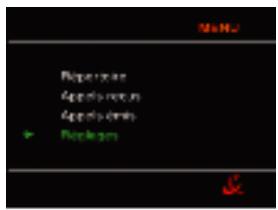
Réglage "inversion image": "OUI" est sélectionné par défaut. Les images locales sont visibles comme avec un miroir.
Pour sélectionner "NON" utilisez les flèches de navigation.

Réglage "audio seul" : "OUI" est sélectionné par défaut. Avec ce mode, les appels reçus débutent en mode audio uniquement (vous avez la possibilité de passer en mode vidéo à tout moment en appuyant sur la touche vidéo ou OK).
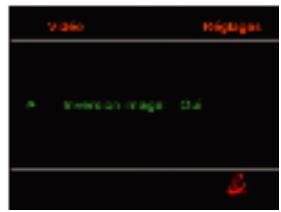
Pour sélectionner "NON" utilisez les flèches de navigation, vos communications débuteront automatiquement en mode vidéo (vous avez la possibilité de supprimer la vidéo à tout moment et de passer en audio en activant le secret vidéo).

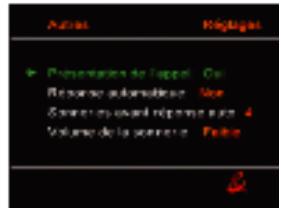
Autres : présentation de l'appel : "OUI" est sélectionné par défaut. Ne modifiez pas ce mode.
Réponse automatique : "NON" est sélectionné par défaut. Vous devez décrocher manuellement pour répondre à un appel. Si vous voulez utiliser votre visiophone en mode "télésurveillance", par exemple, choisissez "Réponse automatique": "OUI", et "Audio seul": "NON".
De la même manière vous pouvez également régler l'intensité et le nombre de sonneries de votre visiophone avant le décroché automatique (si vous avez sélectionné cette option).
Pendant la communication, vous pouvez transmettre des images à votre correspondant à partir d'une source externe.
-
Connectez la source externe (appareil photo numérique, caméscope...) sur les prises "entrées" à l'arrière de votre visiophone à l'aide du câble audio / vidéo ou de tout autre câble adapté.
-
Activez la lecture du film ou des photos à partir de la source externe.
-
Appuyer sur la touche SOURCE

Votre correspondant voit les images que vous lui envoyez (il entend également le son s'il s'agit d'un film) Vous pouvez parler en même temps dans le combiné ou en main libre. Les sources sonores sont mixées.

- Pour mettre fin à la transmission d'images et pour que votre correspondant vous voit de nouveau, réappuyez sur la touche SOURCE .

Un problème ? Vérifiez...
| Incident | Solution |
| Aucune image n'apparaît à l'écran. | Vérifiez la connexion de tous les câbles puis remettez en service avec le bouton marche/arrêt. |
| La vidéo ne s'établit pas correctement, pas d'image. | Raccrochez et recommencez l'appel. |
| Votre correspondant n'a aucune image de vous. | Vérifiez que le cache sur la caméra a bien été enlevé. |
| L'image vidéo à l'écran apparaît avec une dominante rouge ou jaune. | Augmentez la luminosité dans la pièce, en allumant par exemple. |
| Des blocs de couleurs apparaissent dans l'image de votre correspondant. | Raccrochez et recommencez l'appel. |
| L'image est floue. | Réglez la mise au point de la caméra en tournant la bague autour de l'objectif de la caméra. |
| L'image n'est pas de très bonne qualité. | De meilleures qualités d'images sont obtenues avec un arrière plan de tons pastels et de préférence unis. |
| Mon correspondant ne reçoit pas mon image, mais voit la mention "secret vidéo". | Lors de la communication, appuyez sur la touche "secret vidéo" pour transmettre votre image. Hors communication, vérifiez que l'icône "secret vidéo" (œil barré d'un trait rouge) n'est pas présente sur l'écran d'accueil, si vous souhaitez transmettre votre image. Sinon, appuyez sur la touche "secret vidéo" pour autoriser l'émission de votre image. |
Un problème ? Vérifiez...
| Incident | Solution |
| Mon correspondant me signale qu'il ne reçoit qu'une image figée. | Appuyer 2 fois sur la touche "secret vidéo" pour relancer l'émission vidéo. |
| Mon correspondant me signale qu'il ne reçoit qu'un écran bleu. | Appuyez sur la touche "source" pour revenir à la caméra intégrée. |
| Un petit combiné surmonté d'une flèche rouge, apparaît sur l'écran d'accueil de mon visiophone. | Vous n'avez pas dû répondre à l'un des derniers appels. Consultez la liste des "appels reçus" dans le menu, et l'icône disparaîtra. |
| Une petite enveloppe est affichée sur l'écran de mon terminal de visiophonie. | Appeler le 3103, pour consulter le message que vous a laissé un de vos correspondants en votre absence.L'icône "Message" disparaîtra alors automatiquement. |
| La liste des "appels reçus" n'affiche pas le numéro ou le nom de mes correspondants. | Pour obtenir cette liste, il vous faut souscrire à l'option de présentation du numéro. |
| Le nom de mes correspondants n'apparaît pas dans les listes d'appels émis et appels reçus. | Pour que les noms de vos correspondants apparaissent, il vous faut les enregistrer dans votre répertoire. |
| Sur mon visiophone, bien que j'aie souscrit l'option de présentation du numéro, celui-ci (ou le nom correspondant dans mon répertoire) ne s'affiche pas lors des appels de mes correspondants. | Vérifiez dans les réglages (page 30) que le paramètre 'présentation du numéro' est à "Oui". |
Un problème ? Vérifiez...
| Incident | Solution |
| Mon terminal n'affiche pas l'écran d'accueil. | Pensez à raccrocher le combiné du visiophone. |
| Mon terminal n'est pas opérationnel avant plusieurs minutes. (affichage de l'icône "erreur service"). | Allumez d'abord le modem, puis votre terminal. Si le problème persiste, vérifiez votre installation. |
| Je ne peux pas appeler un correspondant.L'icône "réseau indisponible" (poteau télégraphique barré en Rouge) apparaît sur le terminal. | Reportez-vous à l'installation des équipements, un branchement n'étant probablement pas correct. |
Un problème d'installation ? Vérifiez
| Incident | Solution |
| Le voyant "Service" est éteint. | Vérifiez:- Le raccordement du terminal de visiophonie à l'adaptateur secteur- Le raccordement de l'adaptateur secteur à une prise de courant- La position du bouton marche/arrêt en phase arrière du visiophone |
| Le voyant "Service" de couleur verte clignote. | Attendez la fin d'initialisation du terminal et du service (maximum 10 minutes). Si le voyant ne reste pas allumé et fixe:- Vérifiez les points concernant le modem- Tentez d'éteindre et rallumer le terminal de visiophonie. |
Un problème de modem ? Vérifiez
| Incident | Solution |
| Le voyant "power" du modem est éteint. | Vérifiez que:- le modem est raccordé à l'adaptateur secteur- l'adaptateur secteur est raccordé à une prise secteur- le bouton en face arrière du modem est sur "Marche" (position "On") |
| Le voyant "Ethernet 2" du modem ("Link") n'est pas allumé. | Vérifiez que:- le terminal de visiophonie est raccordé sur la prise Ethernet 2 en face arrière du modem- le terminal de visiophonie est relié à l'aide de son adaptateur secteur à une prise secteur. |
| Le voyant "DSL" du modem ("Link") n'est pas allumé . | Vérifiez que:- Le modem (prise "DSL") est raccordé à une prise téléphonique.- Le terminal de visiophonie est allumé |
Le présent manuel ne concerne que l'installation et l'utilisation des seuls éléments décrits en pages 4 et 5. France Télécom ne peut être tenu responsable des problèmes qui pourraient résulter de l'installation d'autres équipements non prévus dans ce manuel.

Assistance technique dédiée :
0892 35 01 02 (0,34€ TTC/mn)
du lundi au samedi de 8h à 22h, sauf les jours fériés.